Notion voor Freelancers: Projecten, CRM en Administratie in Een App
Gebruik Notion als alles-in-een tool voor je freelance bedrijf. Setup-gids voor projectmanagement, klantenbeheer en administratie.
Als freelancer jongleer je continu tussen projecten, klanten, offertes en administratie. Je gebruikt misschien een spreadsheet voor je klanten, een takenlijst voor je projecten en losse documenten voor je notities. Notion brengt dit samen in een werkruimte. In dit artikel lees je hoe je Notion inricht als compleet bedrijfssysteem voor je freelance praktijk, van projectmanagement tot klantenbeheer.
Waarom Notion voor freelancers?
Notion combineert notities, databases, takenlijsten en wiki-functionaliteit in een applicatie. Voor freelancers is dat waardevol omdat je geen vijf losse tools hoeft te betalen en te onderhouden. Je kunt in Notion pagina's aanmaken die fungeren als databases, en die databases aan elkaar koppelen.
Het grote voordeel is flexibiliteit. In tegenstelling tot een kant-en-klaar projectmanagement-tool kun je Notion volledig aanpassen aan je eigen werkwijze. Je bouwt precies wat je nodig hebt, zonder functies die je niet gebruikt.
Notion-abonnementen en kosten
Notion biedt vier abonnementen. Voor de meeste freelancers is het gratis plan voldoende.
- Free: onbeperkt pagina's en blokken voor individueel gebruik, basisformulieren en Notion Calendar. Voldoende voor de meeste ZZP'ers.
- Plus (10 dollar per maand bij jaarabonnement): onbeperkte bestandsuploads, 30 dagen versiegeschiedenis en onbeperkt gasten uitnodigen. Handig als je grote bestanden deelt met klanten.
- Business (20 dollar per maand): privé-teamruimtes, geavanceerde analyses en volledige AI-toegang. Relevant als je met een team werkt.
- Enterprise: maatwerkprijzen voor grote organisaties.
Als solo-freelancer begin je met Free en stap je alleen over als je tegen beperkingen aanloopt.
Je workspace inrichten: de basisstructuur
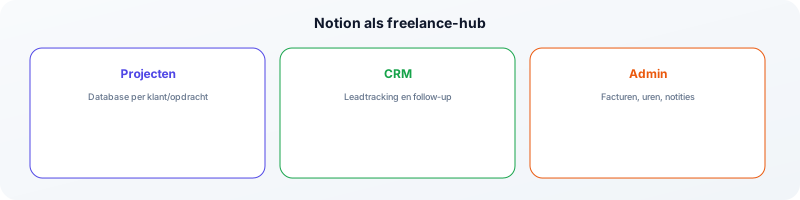
Een effectieve Notion-workspace voor freelancers bevat vier kernonderdelen.
1. Dashboard
Maak een hoofdpagina die als startscherm fungeert. Hier plaats je links naar je belangrijkste databases en een overzicht van lopende taken, aankomende deadlines en recente klantactiviteit. Gebruik database-views om de informatie compact weer te geven.
2. Projectendatabase
Maak een database waarin elk project een eigen pagina krijgt. Voeg eigenschappen toe zoals:
- Status (offerte, actief, afgerond, gefactureerd)
- Klant (relatie naar je klantendatabase)
- Deadline
- Budget of uurtarief
- Prioriteit
Binnen elke projectpagina kun je taken aanmaken, bestanden opslaan en notities bijhouden. Gebruik een kanban-boardweergave om in een oogopslag te zien welke projecten in welke fase zitten.
3. Klantendatabase (CRM)
Je klantendatabase is je simpele CRM. Maak per klant een pagina met:
- Contactgegevens (naam, e-mail, telefoon, bedrijf)
- Relatie naar projecten (alle projecten voor deze klant worden automatisch gelinkt)
- Notities van gesprekken en afspraken
- Status (lead, actieve klant, oud-klant)
- Laatste contactmoment
Door je klanten- en projectendatabase te koppelen via relatie-eigenschappen, zie je bij elke klant welke projecten je hebt gedaan en bij elk project wie de klant is.
4. Administratie en financien
Maak een aparte sectie voor je financiele overzicht:
- Facturentracker: een database met alle verstuurde facturen, status (verstuurd, betaald, te laat) en bedragen
- Inkomsten- en uitgavenoverzicht: maandelijks bijhouden wat er binnenkomt en uitgaat
- Belastingkalender: deadlines voor BTW-aangifte, inkomstenbelasting en overige verplichtingen
Dit vervangt geen boekhoudprogramma, maar geeft je wel direct overzicht in je dagelijkse werkruimte.
Templates en sjablonen
Een van de krachtigste functies van Notion zijn templates. Je kunt een sjabloon maken voor terugkerende taken.
Projectsjabloon
Maak een template voor nieuwe projecten met standaardtaken:
- Kickoff-gesprek plannen
- Briefing documenteren
- Eerste concept opleveren
- Feedback verwerken
- Eindoplevering
- Factuur versturen
Elke keer dat je een nieuw project start, maak je het aan vanuit dit sjabloon en alle taken staan er direct in.
Wekelijks overzicht
Maak een template voor je weekplanning. Voeg filtered views toe van je projectendatabase zodat je alleen de taken voor die week ziet. Combineer dit met een persoonlijke reflectie of doelen voor de week.
Klantgesprek-notities
Maak een sjabloon voor klantgesprekken met velden voor de datum, besproken punten, afspraken en vervolgacties. Door deze notities te koppelen aan de klant in je CRM, bouw je een compleet gesprekshistorie op.
Handige integraties
Notion werkt goed samen met andere tools die je als freelancer gebruikt.
- Google Calendar: synchroniseer je agenda met Notion Calendar
- Slack: deel Notion-pagina's direct in Slack-berichten
- Zapier of Make: automatiseer workflows, bijvoorbeeld het aanmaken van een nieuw project in Notion wanneer je een offerte verstuurt
- Figma en Miro: embed ontwerpen en whiteboards direct in je projectpagina's
Tips voor effectief gebruik
Houd het simpel in het begin. Het is verleidelijk om een complex systeem te bouwen met tientallen databases en views. Begin met de basis en breid uit wanneer je merkt dat je iets mist.
Gebruik relaties en rollups. De kracht van Notion zit in het koppelen van databases. Een rollup kan bijvoorbeeld automatisch het totaal aan gefactureerde uren bij een klant berekenen op basis van je projectendatabase.
Maak vaste gewoontes. Notion werkt alleen als je het bijhoudt. Plan wekelijks een kwartier om je projectstatussen bij te werken, klantgegevens aan te vullen en je takenlijst door te nemen.
Gebruik de mobiele app. Notion heeft apps voor iOS en Android. Handig om onderweg snel een notitie te maken na een klantgesprek of een taak af te vinken.
Notion AI voor freelancers
Sinds 2025 biedt Notion AI-functionaliteit die interessant is voor freelancers. Met AI kun je samenvattingen laten maken van lange projectnotities, eerste concepten schrijven voor offertes en content laten vertalen. In het Business-plan is AI volledig beschikbaar, maar ook in het gratis plan krijg je een proefversie.
Voor freelancers die veel schrijven, denk aan copywriters, marketeers en consultants, kan de AI-functie een aanzienlijke tijdsbesparing opleveren. Gebruik het als startpunt, niet als eindproduct. De AI genereert bruikbare eerste versies die je vervolgens naar je eigen stijl aanpast.
AVG en privacy
Als je klantgegevens opslaat in Notion, moet je rekening houden met de AVG. Notion slaat data op in de VS en de EU. Controleer of dit aanvaardbaar is voor jouw type klantgegevens. Sla nooit BSN-nummers, medische gegevens of andere bijzonder gevoelige informatie op in Notion. Voor basiscontactgegevens en projectinformatie is het doorgaans geen probleem.
Vermeld in je verwerkersregister dat je Notion gebruikt als tool voor het beheren van klantgegevens. Dit is onderdeel van je AVG-verplichtingen als ZZP'er.
Notion versus alternatieven
Notion is niet de enige optie. Andere populaire tools voor freelancers zijn Trello, Asana en ClickUp. Het verschil is dat Notion meer flexibiliteit biedt maar ook meer setup-tijd vraagt. Trello is eenvoudiger voor puur taakbeheer, terwijl Asana beter werkt voor teamprojecten. Notion wint als je alles in een gecentraliseerde werkruimte wilt hebben.
Veelgestelde vragen
Is Notion veilig voor klantgegevens? Notion verwerkt data op servers in de VS en de EU. Voor de meeste freelancers is dit voldoende, maar sla geen gevoelige financiele gegevens of wachtwoorden op in Notion. Gebruik het als overzichtstool, niet als kluis.
Kan ik Notion ook als factuurprogramma gebruiken? Notion is geen officieel facturatieprogramma en voldoet niet aan de eisen die de Belastingdienst stelt aan facturatie. Gebruik het als aanvulling op je boekhoudprogramma, niet als vervanging.
Hoeveel tijd kost het om Notion in te richten? Reken op twee tot vier uur voor een basissetup. Er zijn gratis en betaalde templates beschikbaar die je als startpunt kunt gebruiken, waardoor je sneller aan de slag kunt.
Werkt Notion offline? Beperkt. Je kunt eerder geladen pagina's offline bekijken en bewerken, maar nieuwe pagina's aanmaken en synchroniseren vereist een internetverbinding.